


Einführung in ILIAS und Co.
Übung
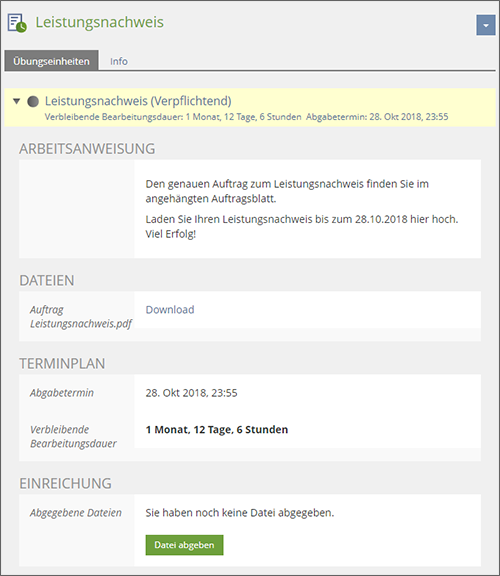
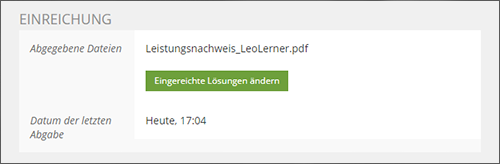
Über das Objekt «Übung» reichen Sie innerhalb einer bestimmten Zeit Arbeiten ein, die je nach Einstellung nur von den Dozierenden oder auch von Mitstudierenden eingesehen werden können. |
|

Ansicht und Optionen für Kursmitglieder (i.d.R. Studierende und Kursteilnehmende)
Anleitung für Kursadministratoren zur Einrichtung, Handhabung und Feedbackerteilung siehe am Ende der Seite.
Arbeitsauftrag, Abgabetermin und Abgabeort | ||||||||||||||
|   | |||||||||||||
|  | |||||||||||||
| 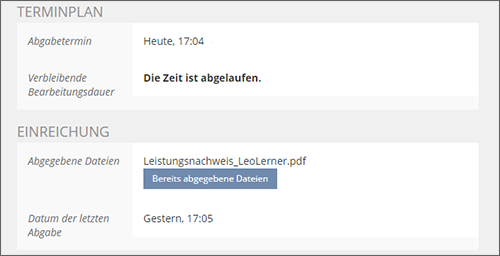 | |||||||||||||
Unter einer Download-/Upload-Prüfung verstehen wir eine Prüfung, bei der ein Prüfungsauftrag ab einem bestimmten Zeitpunkt per Computer-Download zur Verfügung steht und die Prüfungsprodukte (Formulare, Texte, Auto-und/ oder Videodateien) bis zu einem zweiten bestimmten Zeitpunkt von den Studierenden per Computer-Upload abgegeben werden. Dazu wird auf ILIAS das Objekt «Übung» eingesetzt.
PDF-Anleitung für Studierende zu Download / Upload Prüfung
In der Übung kann auch ein Feedback erteilt werden:
|  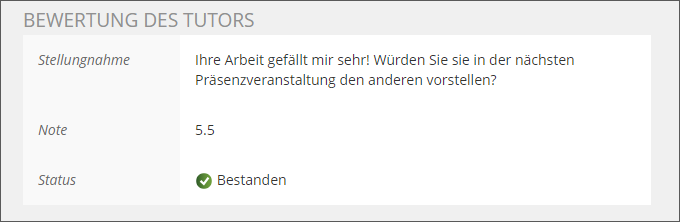 | |
Die folgende PDF-Anleitung zum Erteilen und Ablesen von Peer-Feedback richtet sich an Studierende und Weiterbildungsteilnehmende, welche anderen ein Peer-Feedback in einer ILIAS-Übung erteilen sollen.
Achtung: Vorgängig muss man selbst eine Arbeit als Datei oder einen Text einreicht haben. Diese Schritte werden in dieser Anleitung vorausgesetzt.
Anleitung für Kursadministratoren (i.d.R. Dozierende und Kursleitende)
Die folgende PDF-Anleitung zur Einrichtung einer Übung zeigt die meisten Möglichkeiten auf, neu auch mit Anleitungen zum Peer-Feedback.
Übung und Peer-Feedback: alternative Anleitung von der Uni Bern.
Offizielle Anleitung zur Übung von der Qualitus GmbH
Je nach Kapazität werden hier in nächster Zeit noch weitere Videoanleitungen dazu erstellt.
Dieses Video ist ein Auszug eines Online-Workshops:
- 00:00 Unterschied Ordner / Übung
- 02:09 Übung des Typs «Datei» (Sicht Kursmitglied / Studierende)
- 06:31 Optionen für Kursadministratoren (Dozierende) – Register «Abgaben und Noten»
- 09:18 Übung des Typs «Text» mit Peer-Feedback (Sicht Kursmitglied / Studierende)