


Einführung in ILIAS und Co.
Test
Beispiel 1: Test zu den Digitalen Basiskompetenzen
- Öffnen Sie den Test zur Präsentation für Mac-User oder den Test zur Präsentation für Windows-User zu den digitalen Basiskompetenzen.
- Starten Sie ihn und lösen Sie die Aufgaben.
Zu den digitalen Basiskompetenzen gibt es noch 7 weitere Themen, zu denen Sie anhand der Einschätzungstests Ihre Kompetenzen überprüfen und anhand der Lernressourcen aneignen können.
Die PHZH erwartet von Ihnen, dass Sie die digitalen Basiskompetenzen selbständig erwerben.
Zum Lernobjekt Digitale Basiskompetenzen
Beispiel 2: Musterprüfung zur Zwischenprüfung Deutschkompetenz
- Öffnen Sie die Musterprüfung "Zwischenprüfung Deutschkompetenz" Teil 1.
- Starten Sie den Test und lösen Sie die Aufgaben.
- Diese Musterprüfung dient der Prüfungsvorbereitung zur Deutschkompetenz. Sie kann mehrfach gelöst werden.
- Informationen zur Musterprüfung finden Sie u.a. im Studiweb unter Studiengänge > IHR STUDIENGANG > Prüfungen > Zwischenprüfungen > Zwischenprüfung Deutschkompetenz > Musterprüfung.
- Beispiellinks für ausgewählte Studiengänge: <br/>Primar QUEST F22<br/>KUst QUEST F22
Ein Test kann ein einfacher Selbsttest, ein Leistungsnachweis in einem Modul oder eine Zwischen- oder Diplomprüfung eines Faches sein.
- Unterbrechen des Tests
- mehrfaches Lösen des Tests
- direkte Rückmeldungen anfordern
- Angaben über das Bestehen / Nicht-Bestehen
- Testergebnisse einzusehen
- etc.
Starten Sie den Test. Über «Weitere Informationen» können Sie sich zahlreiche Zusatzinformationen zum Test anzeigen lassen. | 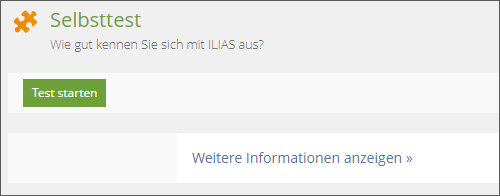 | |
Beantworten Sie die Fragen. Bei einem Selbsttest können Sie mit Klick auf «Rückmeldung anfordern» die Frage bewerten lassen. Mit «Weiter» und «Zurück» navigieren Sie durch den Test. Je nach Testeinstellung können Sie...
Am Schluss können Sie den «Test beenden». | 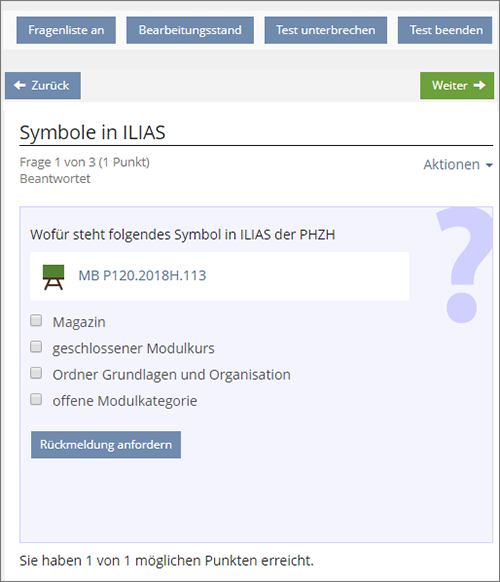 | |
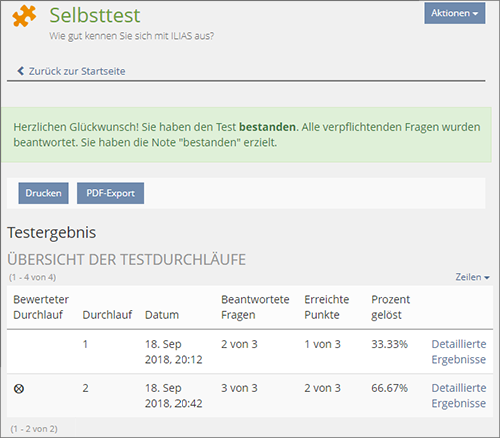
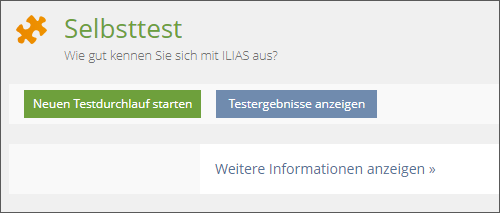
Je nach Einstellungen können Sie nach Abschluss des Tests ...
|  | |
|  |