


Einführung in ILIAS und Co.
Modulaufbau in der Ausbildung
- Öffnen Sie einen Ihrer Modulkurse via Dashboard.
- Module, die Sie noch nicht als Modulkurs auf Ihrem Dashboard finden, suchen Sie über das Magazin.
- Wechseln Sie im Pfad oben auf die nächst höhere Ebene, in die offene Modulkategorie.
- Legen Sie zu all Ihren Modulkursen auf dem Dashboard die dazu gehörenden Modulkategorien als Favoriten ab (Sie finden unten eine Schritt-für-Schritt-Anleitung).
- Öffnen Sie einen Ihrer Modulkurse und lesen Sie auf dem Reiter «Info» ab, wann er gelöscht wird.
- Es ist empfehlenswert, die Mail-Benachrichtigung mit der Löschterminerinnerung einzuschalten.
Schritt-für-Schritt-Anleitung
- Öffnen Sie auf von Ihrem Dashboard einen Modulkurs (Wandtafelsymbol), z.B. MI.P100.2022H.104.
- Navigieren Sie über die Pfadleiste oben auf die nächst höhere Ebene, die offene Modulkategorie, z.B. MI.P100
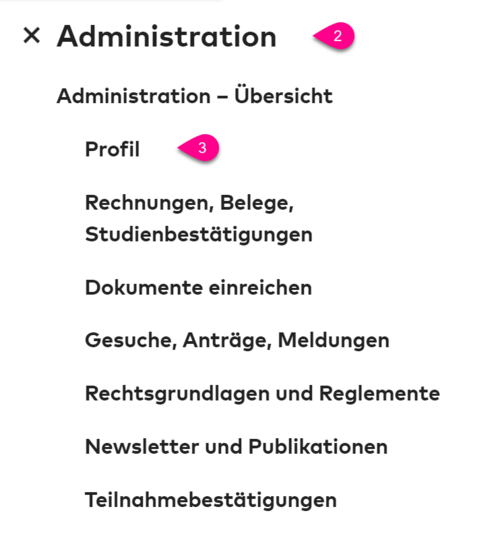
- Legen Sie diese Modulkategorie via «Aktionen > Zu Favoriten hinzufügen» als Favoriten und somit auf dem Dashboard ab.
- Wechseln via ILIAS-Logo (oder via Menü «Dashboard») auf das Dashboard.
- Kontrollieren Sie, ob die Verknüpfung zur Modulkategorie auf dem Dashboard liegt, z.B. MI.P100.
- Machen Sie das mit all Ihren Modulkursen so. Wenn Sie von einem Modul noch keinen Modulkurs haben, so suchen Sie die Modulkategorie über das Magazin (vgl. Seite «Aufbau»).
Modulkurse, die über das «Dashboard» geöffnet werden können, bilden Modulanlässe ab. In der Regel haben die eingeschriebenen Studierenden einer Modulgruppe Zugang.
Zu den meisten Modulkursen gehört eine übergeordnete Modulkategorie mit den Ordnern «Organisation» und «Grundlagen». Diese Ordner bleiben auch nach Abschluss des Moduls zugänglich, die Inhalte können laufend ändern.
Es gibt vereinzelt Module, welche nur geschlossene Modulkurse nutzen, also keine übergeordnete Ebene mit Inhalten haben. Und es gibt Module, welche NUR die Modulkategorie mit «Organisation» und «Grundlagen» nutzen, also keine geschlossene Modulkurse haben.
Fragen Sie im Zweifelsfall bei Ihren Dozierenden nach.
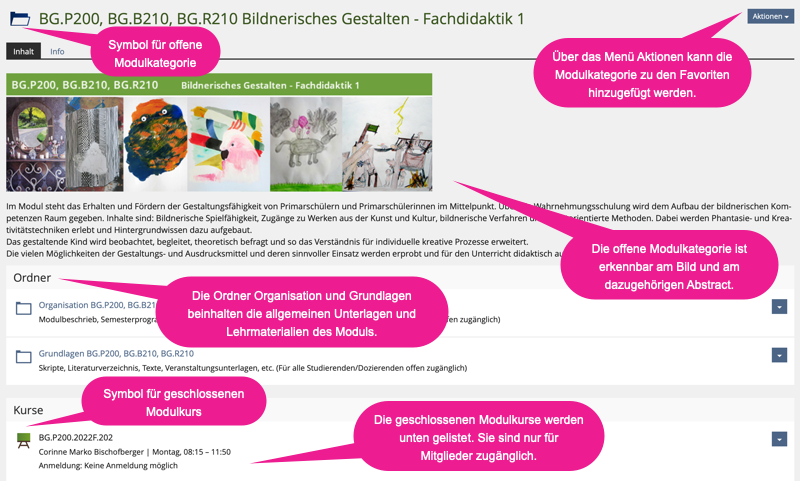
Geschlossene Modulkurse | ||
Bei geschlossenen Modulkursen, welche eine Modulgruppe repräsentieren, werden Sie als Mitglied aufgenommen. Dies geschieht automatisch, in der Regel zwei Tage vor Modulbeginn. Die Modulkurse sind nur für Mitglieder und Kursadministratoren zugänglich. Geschlossene Modulkurse werden nach Abschluss des Moduls wieder gelöscht (i.d.R drei Monate nach Abschluss des Moduls). Sie können bei jedem Kurs das genaue Löschdatum auf dem Register «Info» ablesen. Auf Wunsch können Sie zudem die Löschterminerinnerung dazu per Mail einschalten (siehe unten). |  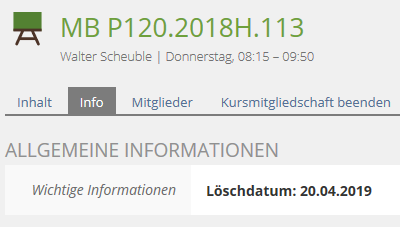 | |
Offene Modulkategorien | ||
Zu jedem Modul gehört eine dem Modulkurs übergeordnete offene Modulkategorie mit Grundlagenmaterialien. Die Unterlagen, welche auf dieser Hauptebene des Moduls abgelegt sind, sie für alle Studierenden der Ausbildung zugänglich. Die Unterlagen stehen also über das Modul hinaus zur Verfügung, und zwar normalerweise während der ganzen Zeit Ihrer Ausbildung. Wir empfehlen Ihnen, pro Semester die aktuellen Modulkategorien zusätzlich von Hand zu Ihren Favoriten auf dem Dashboard hinzuzufügen. |  | |
Geschlossene Modulkurse werden nach Abschluss des Moduls wieder gelöscht, in der Regel einen Monat nach Abschluss des Moduls. Sie können bei jedem Kurs das genaue Löschdatum auf dem Register «Info» ablesen.
Auf Wunsch können Sie zudem die Löschtermin-Erinnerung dazu per Mail einschalten. Wie das funktioniert erfahren Sie in diesem Kapitel unter «E-Mail-Benachrichtigung zu Kursen».
|   | |||||||
|  | |||||||
Achtung: Löschwarnungen können leider nicht in jedem Fall versandt werden. | 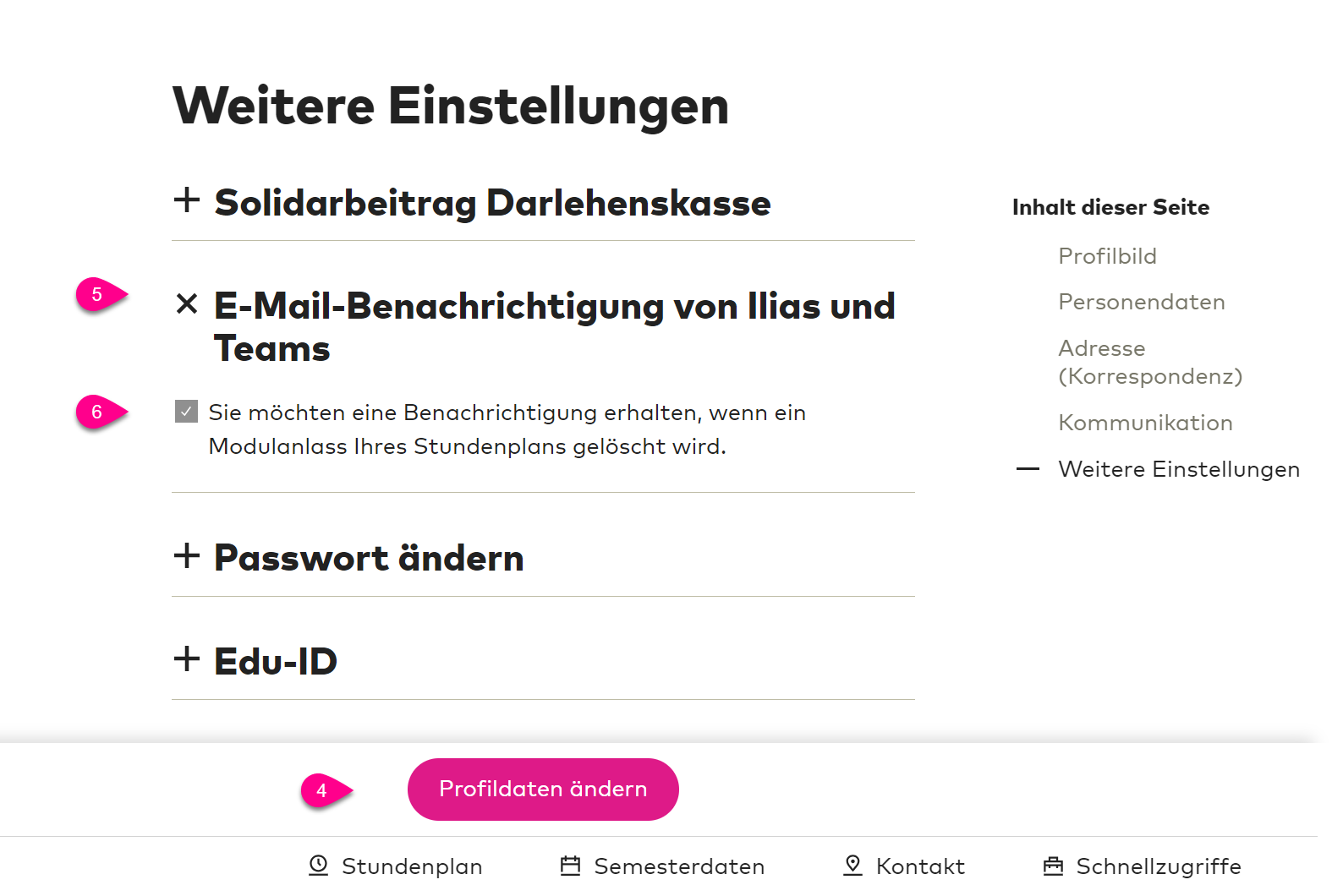 |